
Публикации
Дополнения для симулятора netKar PRO

В этой статье мы расскажем вам о существующих дополнениях для популярного гоночного симулятора netKar PRO, которых на самом деле не так уж и много, но, как нам кажется, будет не лишним собрать их все в одном мини-обзоре.
Трассы
Довольно долгое время для netKar PRO существовало всего несколько дополнительных трасс, сделанных командой Lastplace Racing Team. Однако с появлением собственного, хоть и не документированного, редактора трасс KOFLite ситуация медленно, но все же меняется в лучшую сторону. Ярким примером этого является выпущенная не так давно итальянская трасса Mugello от команды Radiator Springs Racing, которая по нашему скромному мнению является эталоном качества дополнительного контента для симулятора netKar PRO.
Если вы заинтересованы в создании трасс для netKar PRO, то добро пожаловать на соответствующий раздел форума команды Radiator Springs Racing, посвященный этому непростому, но крайне интересному хобби.
Примечание: поскольку некоторые антивирусы “встречают в штыки” инсталляционные файлы, мы приводим ссылки на заархивированные папки трасс. Для их установки которых вам нужно просто распаковать содержимое архива в папку игры типа “C:\Program Files\netKar PRO\tracks”. Все существующие обновления уже добавлены в архивы. Трассы расположены в алфавитном порядке.
Внимание! Поскольку новые трассы довольно часто обновляются, то при возникновении проблем совместимости в сетевых играх, рекомендуется скачать и установить новую версию проблемной трассы.


* – для установки этой трассы вы должны быть обладателем игры GT Legends
** – для установки этой трассы вы должны быть обладателем игры GTR2
Телеметрия
 Благодаря двустороннему сотрудничеству с фирмой AIM Sportline, которая занимается производством профессиональных средств для работы с телеметрией, netKar PRO имеет встроенную поддержку экспорта данных телеметрии. Основы анализа данных телеметрии вы можете узнать из “Руководства пользователя netKar PRO версии 1.03”.
Главные отличия от приведенного выше руководства состоят в том, что в настоящий момент вам не нужно выбирать каналы записи данных – все доступные каналы записываются автоматически, поэтому все что вам остается сделать – это импортировать файл “telemetry_dump.nkt”, который теперь располагается в папке “…\My Documents\netKar PRO\aim”, в программу Race Studio 2.
Примечание: для успешного импорта данных телеметрии вам необходимо сделать как минимум один круг, в противном случае программа выдаст ошибку.
Скачать программу Race Studio 2 можно на домашней странице фирмы AIM Sportline.
Сравнение и редактирование настроек автомобилей
 MDCBox - программа, которая позволяет без лишних хлопот сравнить, а при необходимости отредактировать настройки автомобилей в симуляторе netKar PRO.
Помимо своей главной функции, MDCBox позволяет менять некоторые скрытые настройки netKar PRO: разрешение и угол обзора зеркал заднего вида, четкость текстур, разрешение теней и многое другое.
Для установки просто извлеките содержимое архива в любое удобное место. Запустите файл “MDCBox.EXE”, в меню “Settings” выберите пункт “Installation and user directory” и установите необходимые настройки.
Скрытые настройки netKar PRO располагаются в меню “Box” - пункт “Options”, настройки по-умолчанию (режим использования автосцепления, угол обзора и позиция головы гонщика) – пункт “Default Values”, настройки информационных окон – пункт “Overlays”, ну и наконец настройки автомобилей вы найдете в пункте “Car Setup”.
Примечание: чтобы иметь возможность изменять настройки симулятора при использовании операционных систем Windows 7/Vista, запускайте программу от имени администратора.
Домашняя страница разработчика
Скачать программу MDCBox версии 5.0.2 можно здесь.
Управление сервером
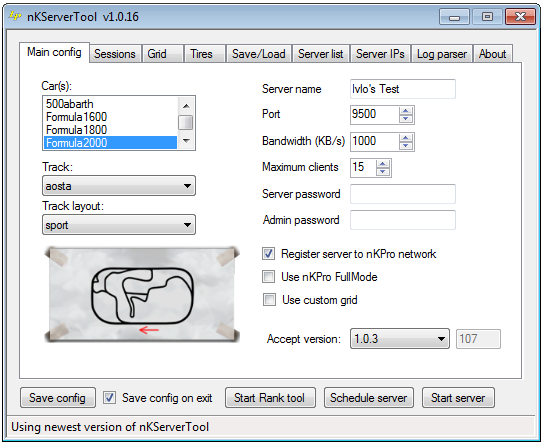 netKar PRO Server Tool – небольшая программа, которая с помощью понятного графического интерфейса сильно упрощает конфигурацию, запуск и управление netKar PRO сервером.
Основные возможности программы:
- удобное меня для конфигурации сервера
- функция сохранения и загрузки конфигураций серверов
- запуск нескольких серверов
- поддержка программы сбора статистики гонщиков netKar PRO Rank
- поддержка авто рестарта сервера
- планировщик запуска и остановки сервера
Скачать программу netKar PRO Server Tool можно здесь.
Статистика гонщиков
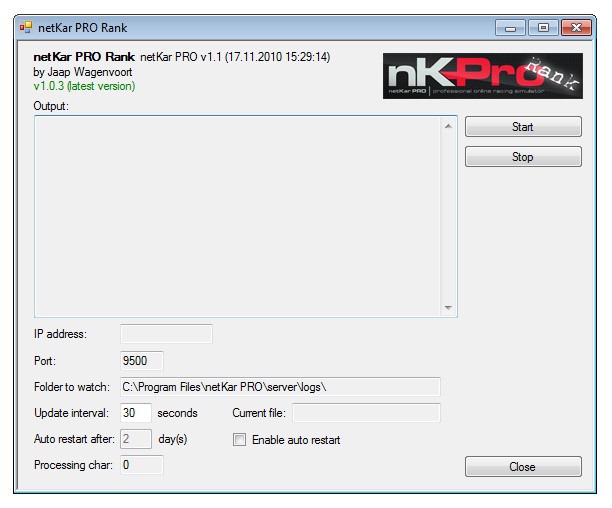 netKar PRO Rank – небольшое дополнение для сервера netKar PRO, которое позволяет публиковать лучшие времена гонщиков на сайте netKar PRO Rank (своеобразный аналог сайта GPL Rank).
Помимо своей основной функции программа позволяет:
- запускать и останавливать netKar PRO сервер
- поддерживает запуск нескольких серверов (с использованием разных портов)
- автоматический рестарт сервера при возникновении критической ошибки
- проверяет наличие обновлений программы
- поддержка командной строки
Для установки и запуска программы просто распакуйте содержимое архива в главную папку netKar PRO, а затем запустите файл “netKar PRO Rank.exe”.
Примечание: при первом запуске программа уведомит вам о необходимости удаления или переименования файла конфигурации netKar PRO сервера, расположенного в папке “…\My Documents\netKar PRO\cfg\nkservercfg.ini”. Дело в том, что для возможности запуска нескольких серверов netKar PRO Rank использует аналогичный конфигурационный файл, который находится в папке типа “C:\Program Files\netKar PRO\cfg”. Для решения проблемы просто скопируйте уже настроенные установки сервера из файла “nkservercfg.ini”, расположенного в вашей домашней папке и переименуйте его.
Домашняя страница netKar PRO Rank.
Скачать программу netKar PRO Rank можно здесь.
Jump2nkp
 Jump2nkp – небольшая программа, которая позволяет запускать netKar PRO и автоматически подключать симулятор к серверу при помощи специальных ссылок.
На данный момент такие ссылки используются на сайтах netKar PRO Rank и nkWorld.net.
Для установки программы переместите файл “jump2nkp.exe” в папку инсталляции netKar PRO и запустите его один раз. Для удаления запустите программу еще раз и удалите файл.
Чтобы использовать ссылки на своем сайте вам достаточно знать IP-адрес сервера netKar PRO и используемый им порт:
nkp://server_IP:Server_Port
При желании, вы можете включить пароль сервера в ссылку, чтобы игрокам не приходилось вводить его каждый раз при подключении:
nkp://server_IP:Server_Port/private:Password
Скачать программу Jump2nkp можно здесь.
Домашняя страница программы jump2nkp
Ветка обсуждения программы на нашем форуме
Раскраски
- Formula 2000 F1 Skins – набор раскрасок болидов Формулы-1 для Formula 2000 – Скачать
- Formula Target Classic F1 Skins - набор раскрасок болидов Формулы-1 для Formula Target – Скачать
- Formula KS2 F1 RSR Skins - набор раскрасок болидов Формулы-1 для Formula KS2 – Скачать
- Formula KS2 – F1 2011 Skins Pack - набор раскрасок болидов Формулы-1 образца 2011 года для Formula KS2 – Скачать
Для установки раскрасок просто распакуйте содержимое архива в главную папку netKar PRO.
Основы создания собственных раскрасок для симулятора netKar PRO вы можете узнать в “Руководстве пользователя netKar PRO версии 1.03” (начиная с главы “Применение скинов”). Главное отличие от указанного выше руководства состоит в том, что выбор раскрасок автомобиля, костюма и шлема теперь осуществляется в гараже - в секции “Skin”.
Набор шаблонов для создания собственных раскрасок вы можете скачать здесь.
Для создания раскрасок можно использовать бесплатные графические редакторы GIMP, Paint.net и Inkscape.
Новые текстуры
- Новые текстуры для трассы Aviano (для установки распакуйте архив в папку “C:\Program Files\netKar PRO\tracks”) – Скачать
- Новые текстуры шин, кокпита и руля для болида Formula KS2 (для установки распакуйте архив в папку “C:\Program Files\netKar PRO\cars\FormulaKS2\texture”) – Скачать
- Новые текстуры покрышек с логотипами Bridgestone и Pirelli для болида Formula KS2 – Скачать.
Перевод интерфейса netKar PRO на русский язык
Для установки распакуйте содержимое архива в папку типа “C:\Program Files\netKar PRO\ntres\languages”.
Примечание: некоторые части интерфейса и сама симуляция остаются на английском языке, так как разработчики netKar PRO не предусмотрели возможность их перевода.
Скачать перевод интерфейса netKar PRO (совместим с версией 1.3 Beta) на русский язык можно здесь.
Руководства
- Руководство пользователя netKar PRO версии 1.03 на русском языке вы найдете здесь.
- Руководство по настройке автомобилей на английском языке – Скачать.
- Примеры настройки рулей Logitech G25/27 вы найдете в статье “Настройка рулей Logitech G25/27”.
Если у вас возникли какие-либо вопросы, связанные с симулятором, то вы всегда можете задать их на официальном форуме русскоязычного сообщества netKar PRO.


Комментарии 0