

Настройка рулей Logitech G25/G27
Правильная настройка руля – одно из главных условий того, что во время игры вы получите именно те ощущения, которые задумывались разработчиками.
Последние в свою очередь всегда стараются максимально приблизить их к реальным, естественно с учетом тех ограничений, которые накладывает на гоночные симуляторы современные игровые контроллеры.
Эта статья - прежде всего “первая помощь” для новичков в симрейсинге, для более продвинутых виртуальных гонщиков она может послужить всегда доступной шпаргалкой, если они вдруг что-нибудь запамятуют.
Для описанного нами способа настройки рулей необходимо установить утилиту Logitech Profiler, которая входит в состав пакета Logitech Gaming Software. Загрузить этот пакет можно по этой ссылке – на странице выберите модель вашего руля, а затем справа нажмите на ссылку “Загрузка программного обеспечения”.
После установки программы, в области уведомлений (которая расположена рядом с часами справа снизу) появится иконка, кликнув на которую два раза, вы увидите следующее окно:

Утилита Logitech Profiler позволяет создавать отдельные профили с настройками, которые автоматически включаются при запуске того или иного гоночного симулятора.
Подробное описание работы с программой вы можете найти в статье "Применение утилиты Logitech Profiler", а пока нам надо просто создать профиль для выбранной игры. Как это сделать, описано отдельно для каждой из них в отдельности - чтобы вам не приходилось “прыгать” по всей статье, а разобраться со всем “сразу и на месте”.
Если вам есть что добавить – милости просим в комментарии, все полезные замечания и дополнения будут включены в эту статью.
Теперь выбирайте нужную вам игру и вперед - настраивать-настраивать-настраивать…
Настройка руля G25/G27 в симуляторе iRacing
Для начала создадим для игры отдельный профиль в Logitech Profiler:
- в меню Profile выберите пункт New…
- в верхнем текстовом поле введите название профиля – iRacing (или любое другое удобное вам)
- нажмите кнопку Browse и укажите путь к исполняемому файлу игры – iRacingSim.exe
- выберите желаемую иконку для профиля
- нажмите кнопку OK
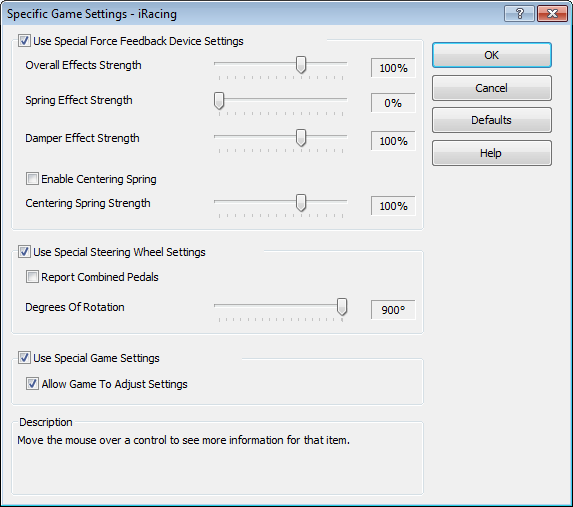 Далее необходимо установить специфичные для игры настройки (см. приложенный скриншот):
- в меню Edit выберите пункт Specific Game Settings…
- ставим галочку Use Special Force Feedback Device Settings
- параметр Overall Effects Strength устанавливаем на 100%
- параметр Spring Effect Stregth – 0%
- параметр Damper Effect Strength – 100%
- убираем, если она установлена, галочку Enable Centering Spring
- ставим галочку Use Special Steering Wheel Settings
- для параметра Degrees Of Rotation установите значение 900 градусов
- убираем, если она установлена, галочку Report Combined Pedals
- ставим галочки Use Special Game Settings и Allow Game To Adjust Settings
Процесс калибровки руля подробно описан здесь Настройка игровых контроллеров в iRacing, а так же в нашем переводе официального руководства iRacing, который вы найдете здесь (секция 4.2. - Настройка контроллеров), а описание настроек контроллеров приведены здесь (секция 5.4.1 - Сontrols - Настройки игровых контроллеров).
Рекомендуемая сила функции обратной связи или параметр Strength в секции Force Feedback: 20.
Настройка руля G25/G27 в симуляторе Assetto Corsa
Для начала создадим для игры отдельный профиль в Logitech Profiler:
- в меню Profile выберите пункт New…
- в верхнем текстовом поле введите название профиля – Assetto Corsa(или любое другое удобное вам)
- нажмите кнопку Browse и укажите путь к исполняемому файлу игры – acs.exe
- выберите желаемую иконку для профиля
- нажмите кнопку OK
 Далее необходимо установить специфичные для игры настройки (см. приложенный скриншот):
- в меню Edit выберите пункт Specific Game Settings…
- ставим галочку Use Special Force Feedback Device Settings
- параметр Overall Effects Strength устанавливаем на 100%
- параметр Spring Effect Stregth – 100%
- параметр Damper Effect Strength – 100%
- убираем, если она установлена, галочку Enable Centering Spring
- ставим галочку Use Special Steering Wheel Settings
- для параметра Degrees Of Rotation установите значение 900 градусов
- убираем, если она установлена, галочку Report Combined Pedals
- ставим галочки Use Special Game Settings и Allow Game To Adjust Settings
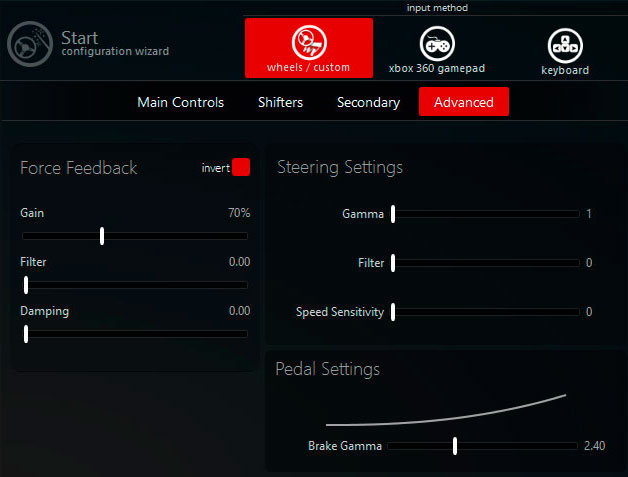
Теперь запускаем игру и переходим в раздел Options – Controls, в самом верху в Input Method выбираем Wheel/Custom. Настройка функций руля разнесена на четыре вкладки – Main, Shifters, Secondary, Advanced.
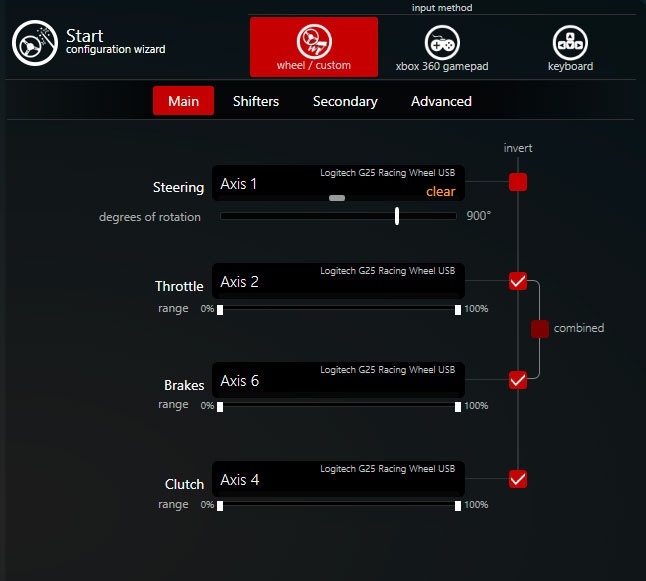
На вкладке Main настраиваются оси руля и педалей. Наведите на область напротив Steering и нажмите на кнопку Clear, затем покрутите руль, ось руля будет назначена. Ползунком degrees of rotation устанавливаем угол вращения руля – для рулей G25/G27 он должен быть равен 900 градусов.
Аналогично назначаются оси педалей. Ползунками range задается диапазон работы и мертвые зоны. В случае, если педали работают неправильно, нужно включить инвертирование, для этого включите чекбокс напротив нужной оси.
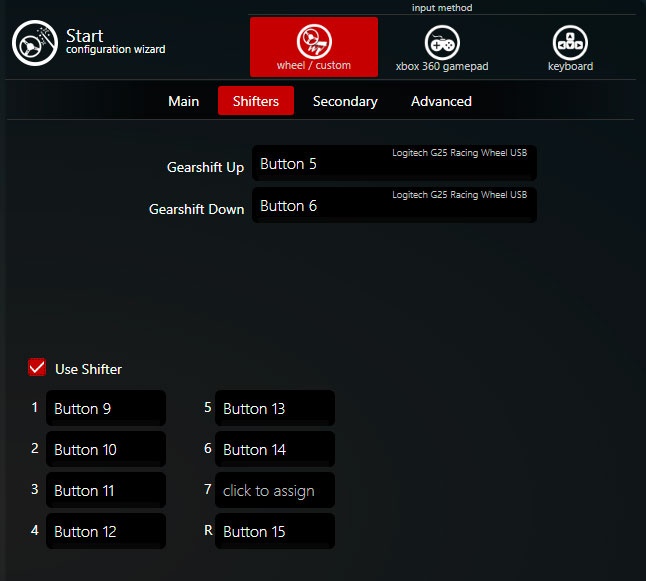
На вкладке Shifters настраивается переключение передач. Для секвентального режима переключения назначаются конки на GearshiftUp и Gearshift Down. Для селективного режима переключения последовательно назначаются кнопки коробки передач. Для того чтобы использовать именно селективный режим нужно включить опцию Use Shifter.
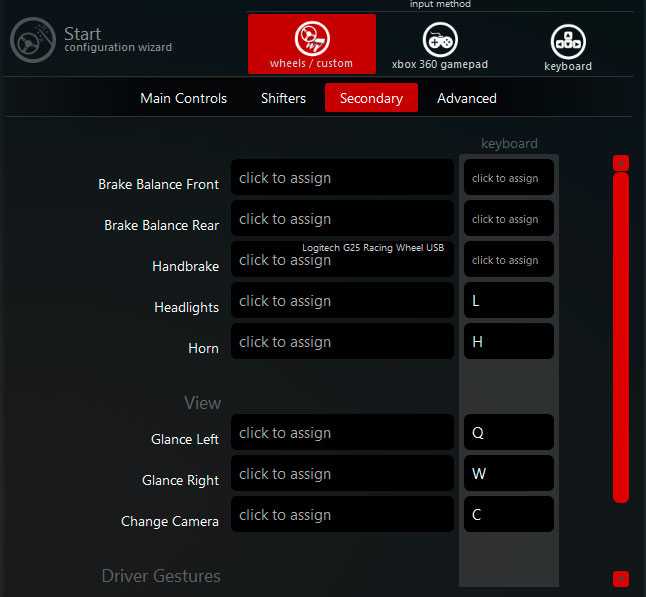
На вкладке Secondary назначаются кнопки дополнительных функций – управление взглядом влево/вправо, кнопка стартера, управление балансом тормозов, включение фар, сигнал, ручной тормоз, жесты.
На крайней вкладке Advanced настраиваются параметры функций обратной связи и линейности.
В разделе ForceFeadback имеется три ползунка для настройки качества эффектов обратной связи:
Ползунок Gain отвечает за общую силу обратной связи.
Filter -
Damping - добавляет рулю тяжести при вращении, это помогает избавиться от "пустого ноля".
В разделе Steering Settings настраивается линейность оси руля.
Gamma
Filter
Speed Sensitivity - отвечает за зависимость угла поворота руля от скорости (выше скорость – меньший угол поворота руля), рекомендуется устанавливать в 0.
В разделе Pedal Settings с помощью кривой Brake Gamma регулируется линейность нажатия на педаль тормоза. Чем прямее будет линия, тем линейнее будет реакция на нажатие на педаль тормоза.
Настройка руля G25/G27 в симуляторе rFactor 2
Для начала создадим для игры отдельный профиль в Logitech Profiler:
- в меню Profile выберите пункт New…
- в верхнем текстовом поле введите название профиля – rFactor 2 (или любое другое удобное вам)
- нажмите кнопку Browse и укажите путь к исполняемому файлу игры – Core\rFactor2.exe
- выберите желаемую иконку для профиля
- нажмите кнопку OK
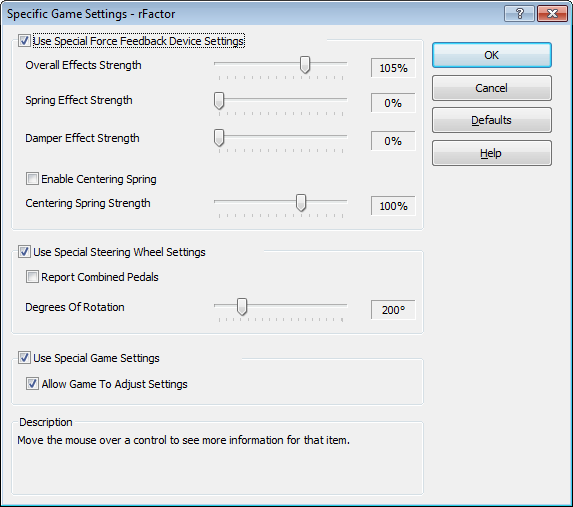 Далее необходимо установить специфичные для игры настройки (см. приложенный скриншот):
- в меню Edit выберите пункт Specific Game Settings…
- ставим галочку Use Special Force Feedback Device Settings
- параметр Overall Effects Strength устанавливаем на 100%
- параметр Spring Effect Stregth – 0%
- параметр Damper Effect Strength – 0%
- убираем, если она установлена, галочку Enable Centering Spring
- ставим галочку Use Special Steering Wheel Settings
- для параметра Degrees Of Rotation установите значение 200 градусов
- убираем, если она установлена, галочку Report Combined Pedals
- ставим галочки Use Special Game Settings и Allow Game To Adjust Settings
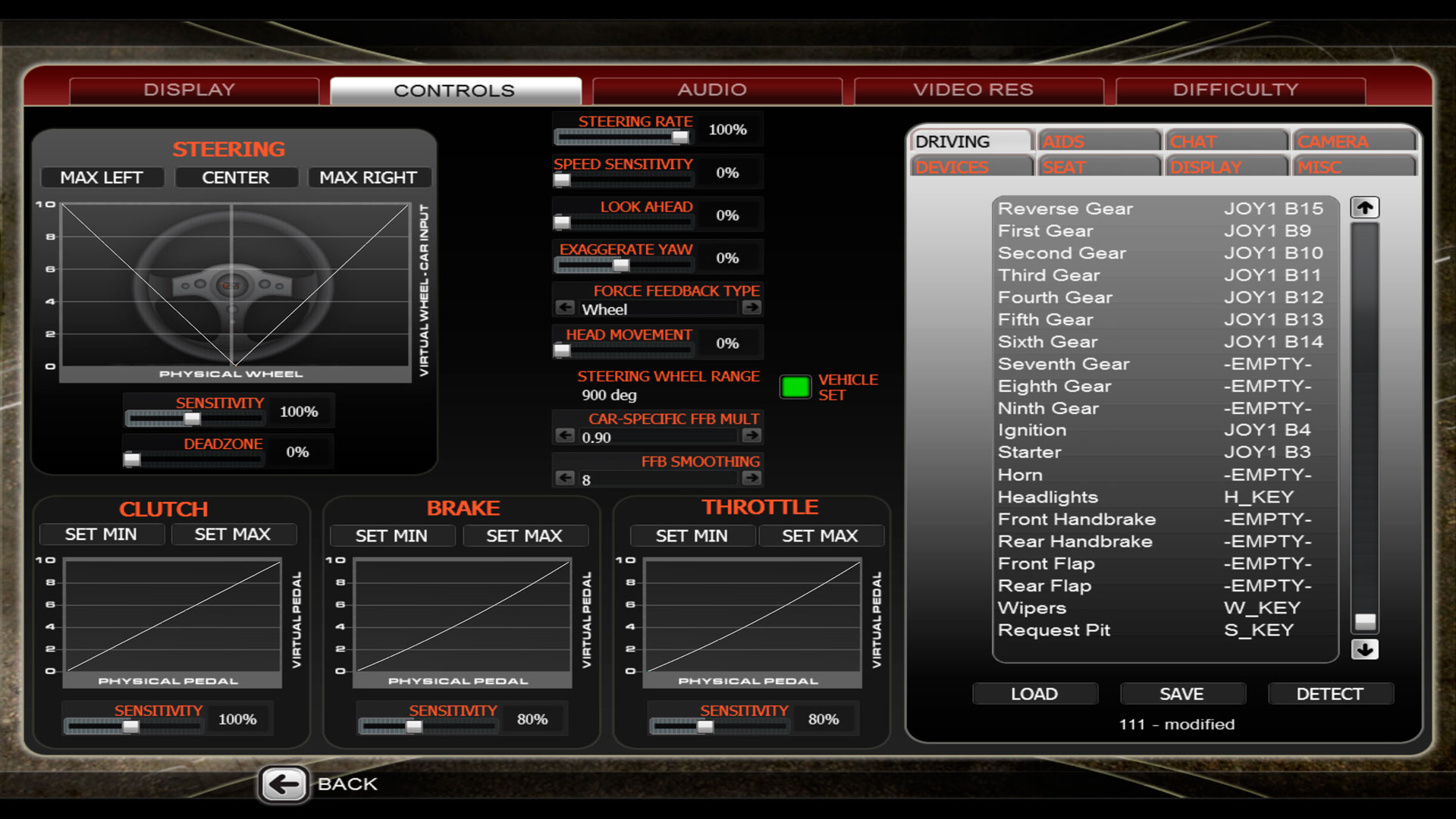
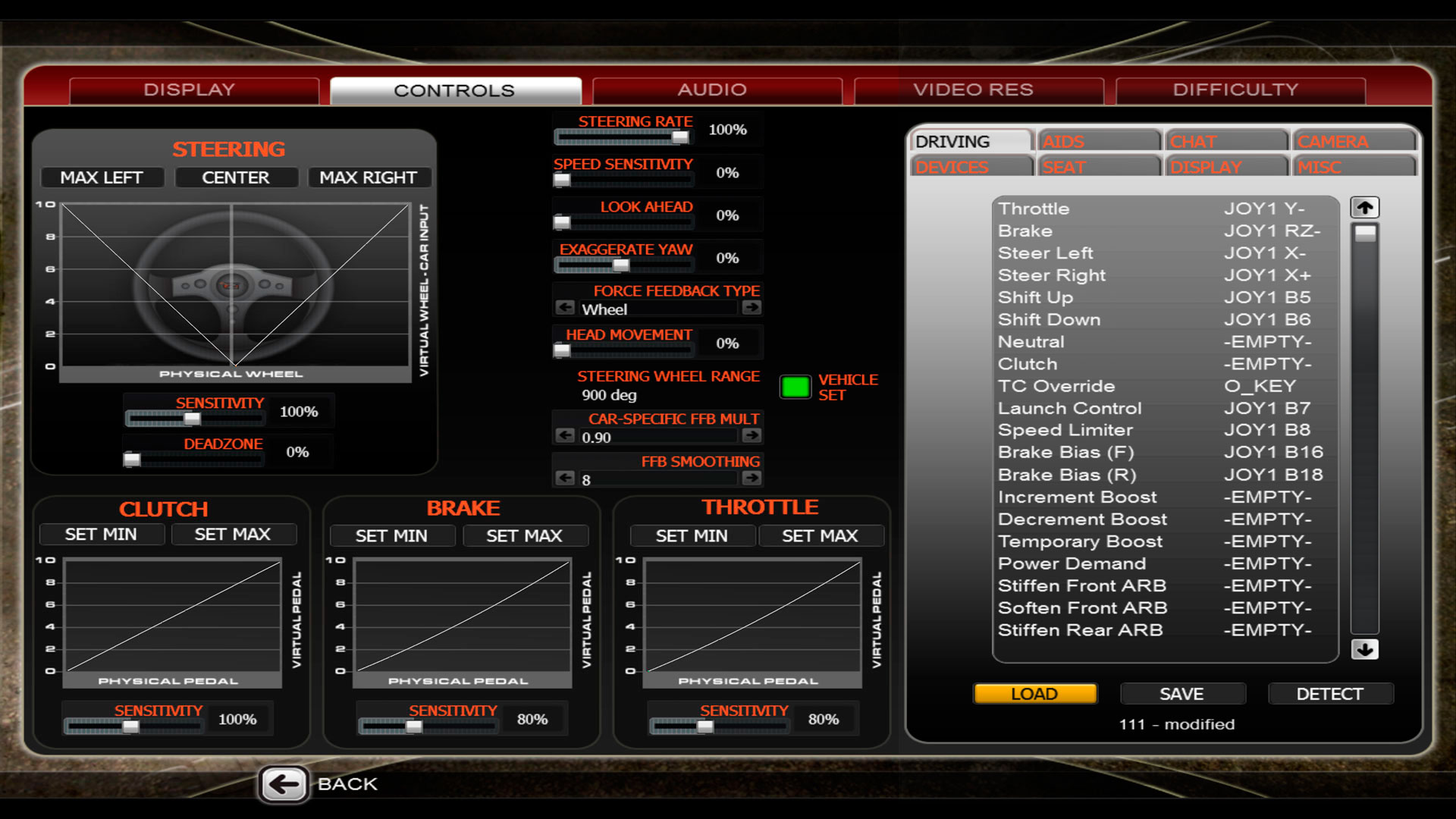
После этого запускаем симулятор и переходим в раздел настроек, где закончим установку руля:
- в разделе настроек Settings перейдите на вкладку Controls
- в параметре Force Feedback Type устанавливаем Wheel
- параметр Steering Wheel Range устанавливаем угол поворота руля
- напротив параметра Steering Wheel Range включаем опцию Vehicle Set это даст возможность симулятору устанавливать угол поворота руля в зависимости от выбранной машины
- параметр Car-Specific FFB Mult устанавливаем в зависимости от машины и личных предпочтений, обычно это от 0.50 до 0.90
- параметр FFB Smoothing сглаживает вибрации руля на неровностях, рекомендуемые значения от 6 до 8
- параметр линейности педалей устанавливается исходя из личных предпочтений
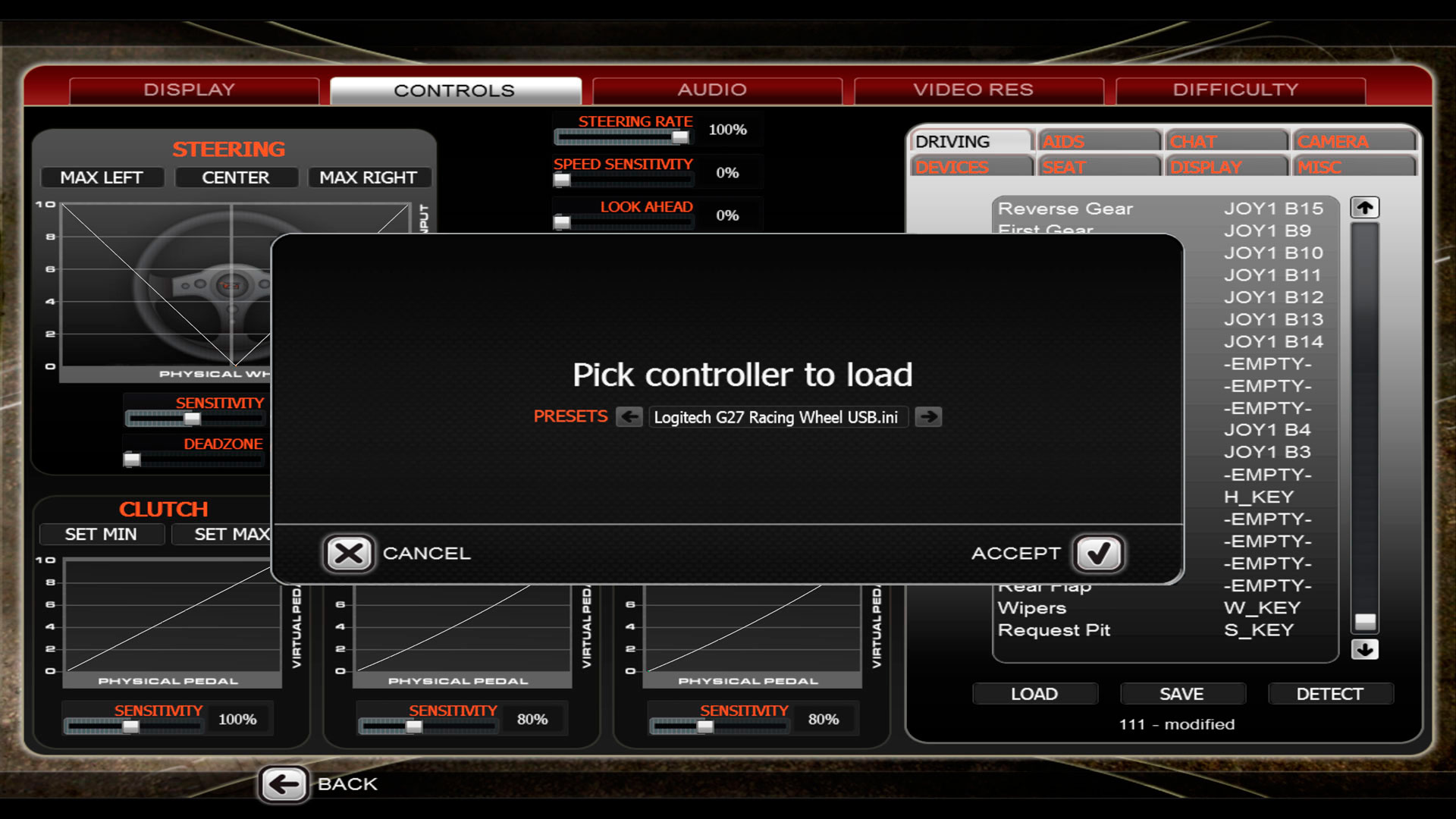
- затем в правой части экрана в низу нажимаем кнопку Load и выбираем настройки для “LogitechG25” или “LogitechG27”
- также можно просто нажать кнопку Detect чтобы симулятор сам определил тип контролера
- остальные настройки можно посмотреть на скриншотах ниже
Настройка руля G25/G27 в симуляторе Live For Speed
Для начала создадим для игры отдельный профиль в Logitech Profiler:
- в меню Profile выберите пункт New…
- в верхнем текстовом поле введите название профиля – Live For Speed (или любое другое удобное вам)
- нажмите кнопку Browse и укажите путь к исполняемому файлу игры – LFS.exe
- выберите желаемую иконку для профиля
- нажмите кнопку OK
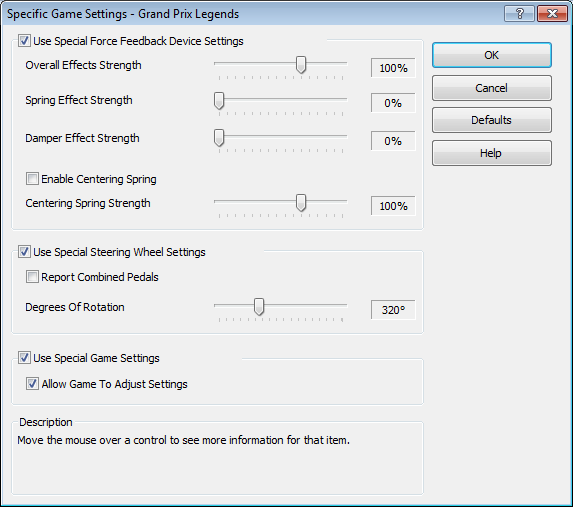 Далее необходимо установить специфичные для игры настройки (см. приложенный скриншот):
- в меню Edit выберите пункт Specific Game Settings…
- ставим галочку Use Special Force Feedback Device Settings
- параметр Overall Effects Strength устанавливаем на 100%
- параметр Spring Effect Stregth – 0%
- параметр Damper Effect Strength – 0%
- убираем, если она установлена, галочку Enable Centering Spring
- ставим галочку Use Special Steering Wheel Settings
- для параметра Degrees Of Rotation установите значение 720 градусов
- убираем, если она установлена, галочку Report Combined Pedals
- ставим галочки Use Special Game Settings и Allow Game To Adjust Settings
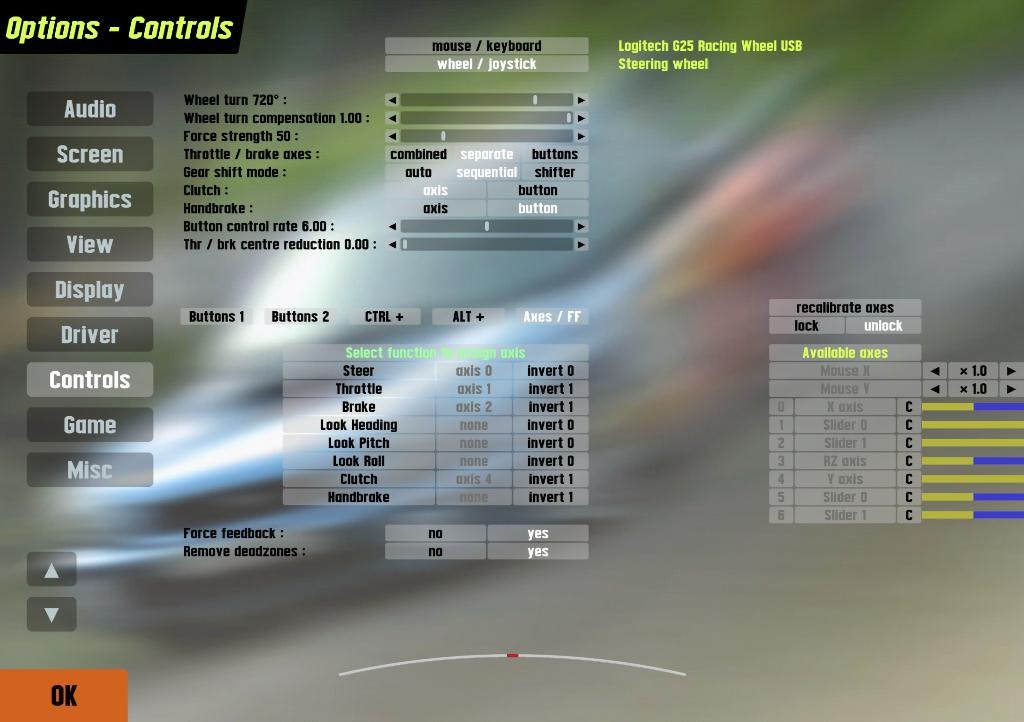 Теперь приступим к настройкам руля непосредственно в игре:
- запускаем Live For Speed и переходим в секцию Options –> Controls
- на самом верху выбираем, если не выбран пункт Wheel / Joystick
- опцию Wheel Turn устанавливаем на 720 градусов
- ползунок Wheel Turn Compensation ставим в крайнее правое положение – на единицу (линейная зависимость оси руля)
- Force Strength– начните с 20 и не забывайте, что этот параметр можно менять прямо во время движения клавишами “<” и “>”
- Throttle / Brake Axes – ставим Separate
- Clutch – Axis
- Handbrake – Button
- ползунок Thr / Brk Center Reduction устанавливаем в крайнее левое положение на ноль
Затем переходим на вкладку Axes / FF, нажимаем на кнопку Recalibrate Axes и, как это ни странно, калибруем руль и педали. Назначаем педали газа, тормоза и сцепления на соответствующие им оси. На самом деле игра редко ошибается с их авто определением, но если такое произошло, то выбираем функцию в левом списке, нажимаем на нужную педаль, чтобы найти ее в правом списке, и кликаем на эту ось. Повторяем процедуру для всех педалей.
Осталось настроить кнопки переключения передач для последовательного способа (или для коробок передач секвентального типа – кому как привычнее) во вкладке Buttons 1.
Настройки АБС, способа переключения передач и автосцепления вы найдете в секции Options –> Driver. Помните, что игра автоматически переключает секвентальную и селективную - H-Shifter коробки передач в зависимости от выбранного автомобиля.
Настройка руля G25/G27 в симуляторе netKar PRO
Для начала создадим для игры отдельный профиль в Logitech Profiler:
- в меню Profile выберите пункт New…
- в верхнем текстовом поле введите название профиля – netKar PRO (или любое другое удобное вам)
- нажмите кнопку Browse и укажите путь к исполняемому файлу игры – nks.exe
- выберите желаемую иконку для профиля
- нажмите кнопку OK
Далее необходимо установить специфичные для игры настройки (см. приложенный скриншот):
- в меню Edit выберите пункт Specific Game Settings…
- ставим галочку Use Special Force Feedback Device Settings
- параметр Overall Effects Strength устанавливаем на 100%
- параметр Spring Effect Stregth – 0%
- параметр Damper Effect Strength – 0%
- убираем, если она установлена, галочку Enable Centering Spring
- ставим галочку Use Special Steering Wheel Settings
- для параметра Degrees Of Rotation установите значение 900 градусов
- убираем, если она установлена, галочку Report Combined Pedals
- ставим галочки Use Special Game Settings и Allow Game To Adjust Settings
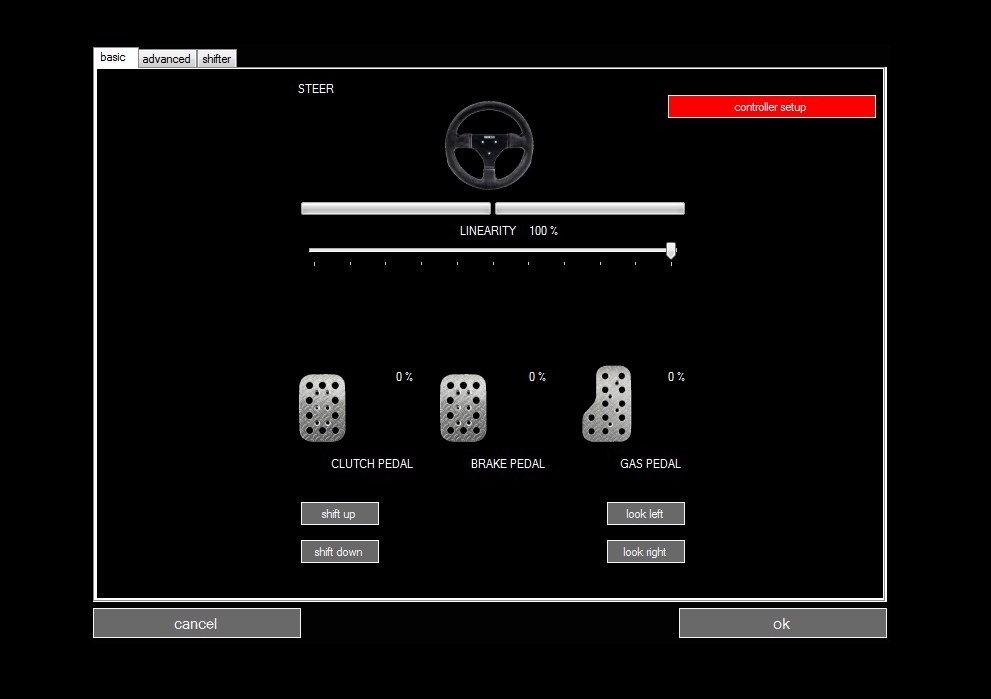
Теперь запускаем игру и переходим в раздел Settings –> Controller:
- нажимаем на кнопку Controller Setup и калибруем руль и педали
- ползунок Linearity устанавливаем в крайнее правое положение – на 100%
- настраиваем основные кнопки для переключения передач вверх – Shift Up и вниз – Shift Down, а так же кнопки управления взглядом влево – Look Left и вправо – Look Right
- переходим на вкладку Advanced и проверяем значение Device Lock – оно должно быть равно 900
- при необходимости устанавливаем дополнительные клавиши управления
- переходим на вкладку Shifter и ставим галочку Use Shifter, если вы планируете использовать рычаг переключения передач (работает для болидов F1600/1800 и для автомобиля F500 Abarth)
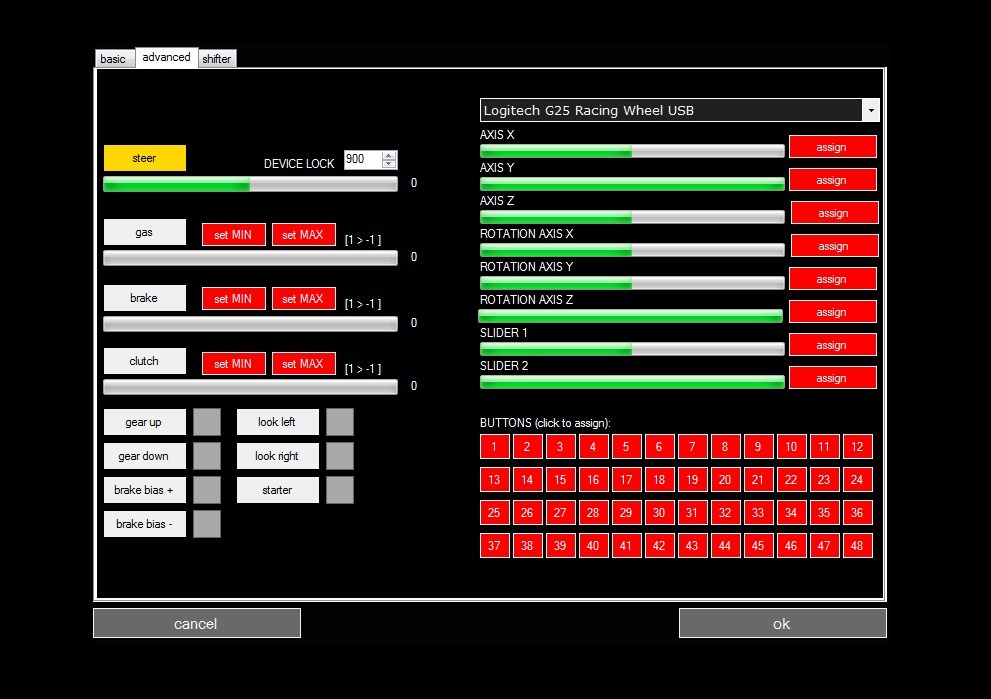
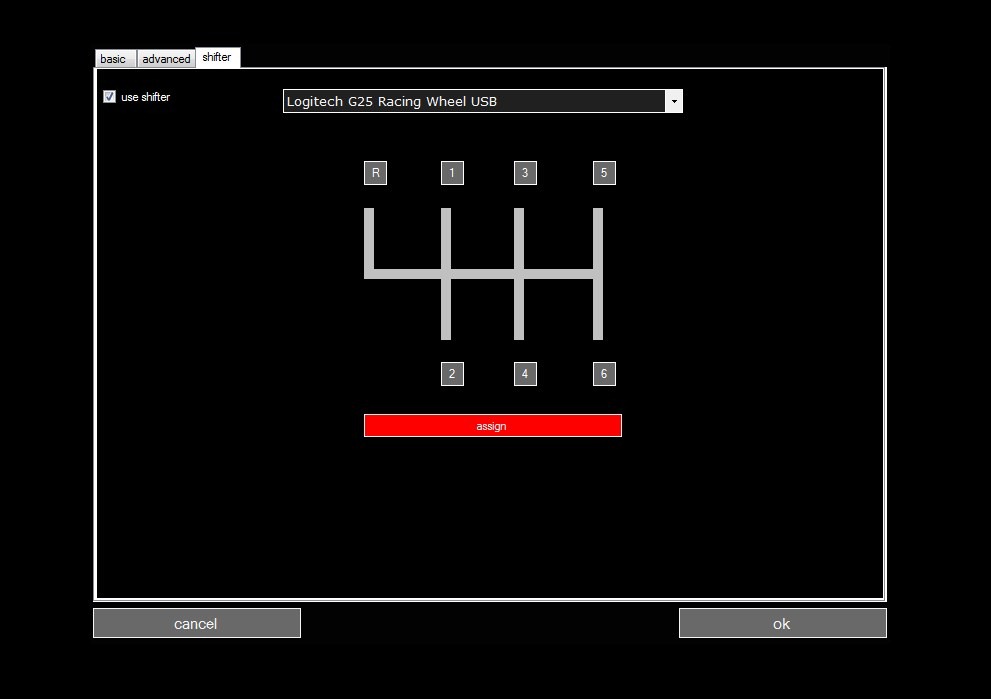
В отличии от многих других симуляторов в netKar PRO настройка параметров функции обратной связи производится в гараже, во вкладке View.
Дополнение: в версии netKar PRO 1.3 Beta для автомобилей KS Vintage и 500 Abarth CS появилась возможность использовать ручной тормоз, который по умолчанию назначен на клавишу Insert и который можно назначить на любую кнопку на руле или рычаге переключения передач с помощью Logitech Profiler.
Настройка руля G25/G27 в симуляторе Richard Burns Rally
Для начала создадим для игры отдельный профиль в Logitech Profiler:
- в меню Profile выберите пункт New…
- в верхнем текстовом поле введите название профиля – Richard Burns Rally (или любое другое удобное вам)
- нажмите кнопку Browse и укажите путь к исполняемому файлу игры - RichardBurnsRally.exe
- выберите желаемую иконку для профиля
- нажмите кнопку OK
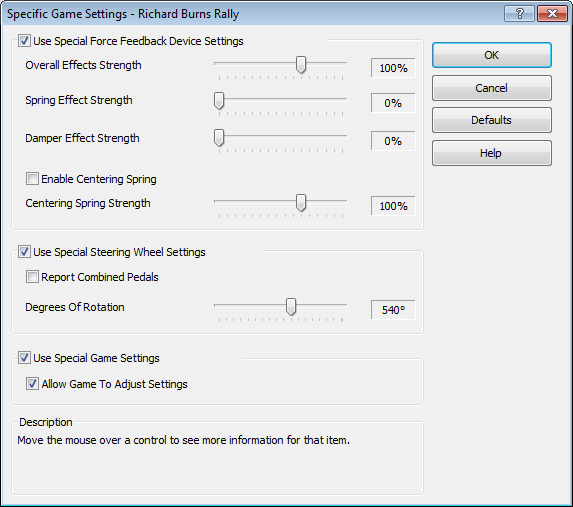 Далее необходимо установить специфичные для игры настройки (см. приложенный скриншот):
- в меню Edit выберите пункт Specific Game Settings…
- ставим галочку Use Special Force Feedback Device Settings
- параметр Overall Effects Strength устанавливаем на 100%
- параметр Spring Effect Stregth – 0%
- параметр Damper Effect Strength – 0%
- убираем, если она установлена, галочку Enable Centering Spring
- ставим галочку Use Special Steering Wheel Settings
- для параметра Degrees Of Rotation установите значение 540 градусов
- убираем, если она установлена, галочку Report Combined Pedals
- ставим галочки Use Special Game Settings и Allow Game To Adjust Settings
Если вы планируете использовать рычаг переключения передач – H-Shifter, то для его поддержки необходимо установить плагин RBR H-Shifter Plugin
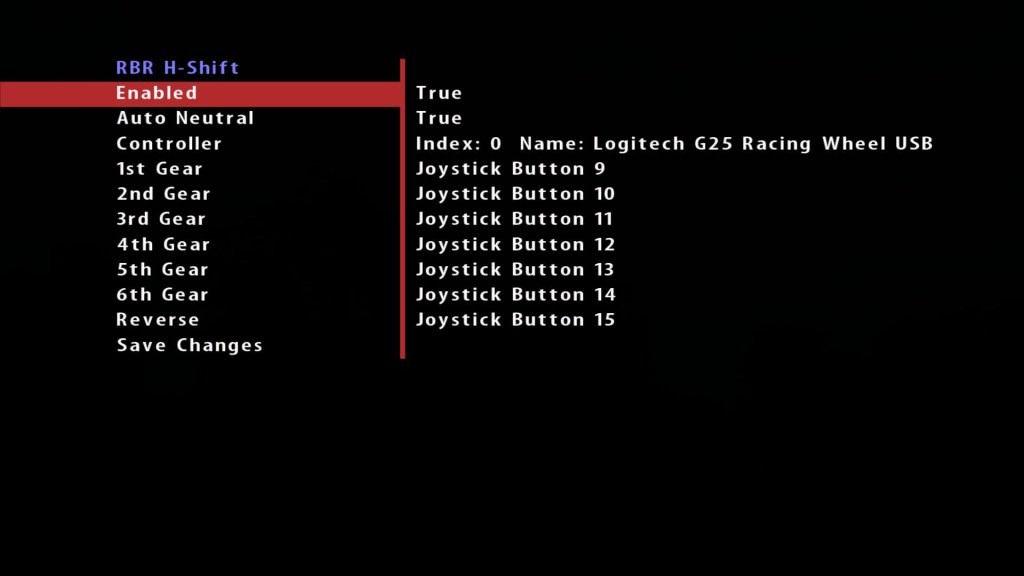 Настройка плагина:
- для установки, распакуйте содержимое архива в папку “C:Program FilesSCi GamesRichard Burns RallyPlugins”
- запустите игру и перейдите в секцию Options –> Plugins –> RBR H-Shifter
- чтобы включить плагин, установите параметру Enabled значение True
- установите положение переключателя соответствующим передачам
- чтобы сохранить настройки выберите пункт Save Changes и нажмите клавишу Enter
Теперь приступим к настройкам самого руля:
- переходим в секцию Options –> Controls –> Controller Setup –> Controller Setup и назначаем педали и клавиши
- в секции Options –> Controls –> Force Feedback настраиваем опции функции обратной связи
Чтобы исключить задержки в ответной реакции автомобиля на ваши действия, необходимо правильно настроить параметры фильтров осей контроллера (или проще говоря линейность осей) в секции Options –> Controls –> Filter Settings:
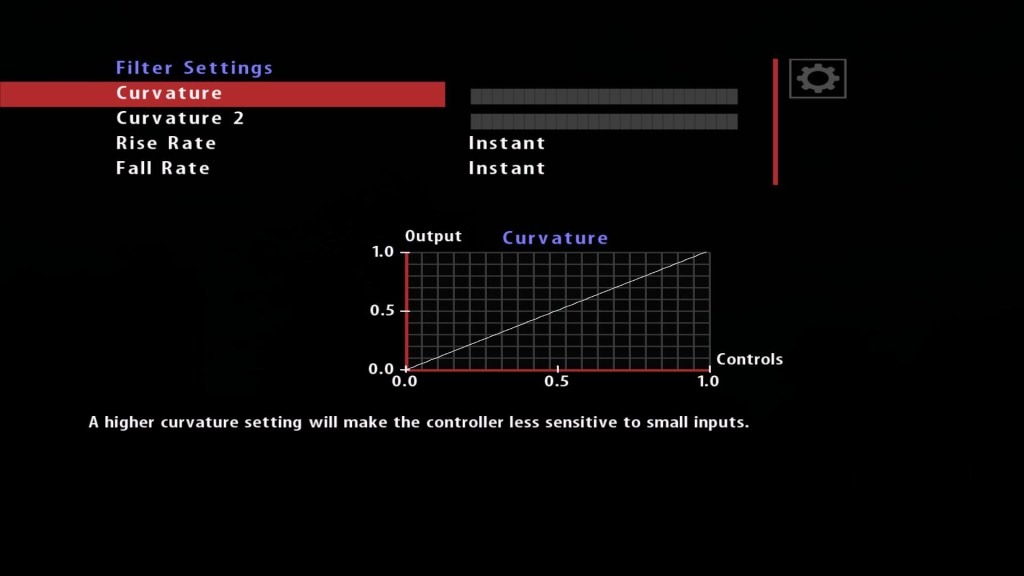
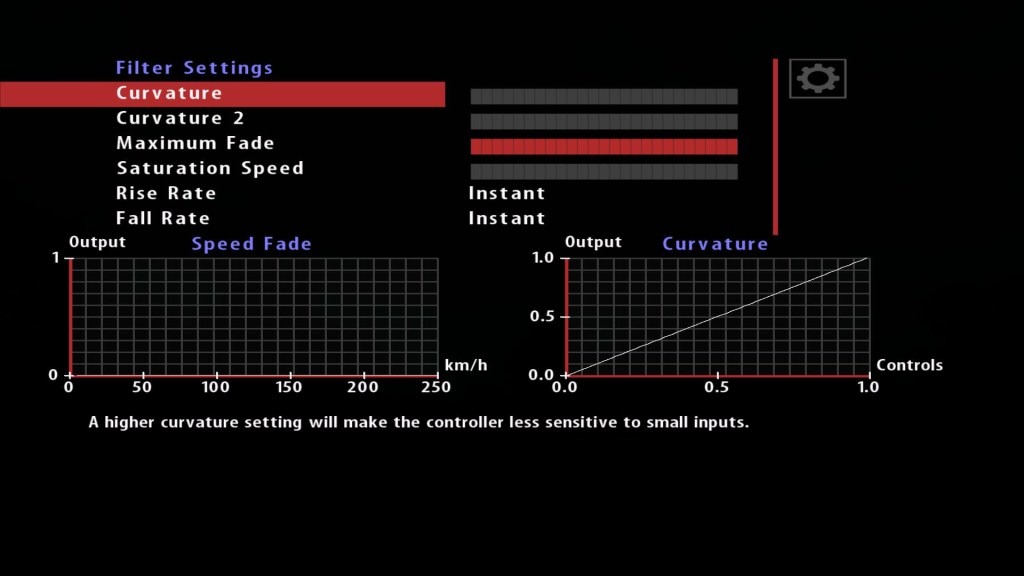
Настройки для руля – секция Steering, показаны на скриншоты слева, настройки для педалей газа и тормоза – секции Throttle и Footbrake, показаны на скриншоте слева.
Включение и отключение систем электронной помощи настраивается в секции Options –> Gears
И последние штрихи: откройте инсталляционную папку игры и удалите файл "PC_InputFilter.ini". Затем с помощью Блокнота откройте файл "RichardBurnsRally.ini" и удалите строчку "ConstantForceMultiplier = -60", сохраните файл и закройте Блокнот.
Примечание: чтобы синхронизировать вращение игрового руля и виртуального на экране, откройте расположенный в папке игры файл “misc.rbz” с помощью программы архиватора (WinRAR или 7zip) и в файле “LM_Driver.ini” для угла вращения руля 540гр измените значение параметра “Max Steeringwheel degrees” на “270” (без кавычек), т.е. нужно указать в 2 раза меньше чем реальный угол вращения игрового руля.





Комментарии 61